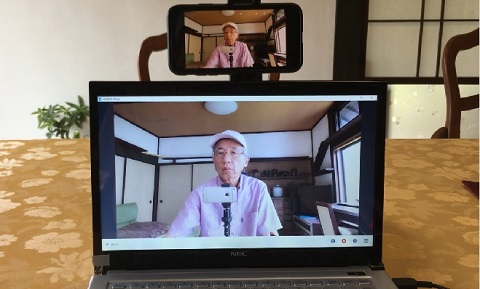
スマホとPCをワイヤレスでつなぐと、リモートワークをはじめいろいろな事がPC側でできることをハッケン! 多重録音 録画もこのように撮ってます。
リモート会議等で使えるZOOMのダウンロード
ご存じの方も多いと思いますが、あらためて私にとってのハッケンをまとめました。
スマホを使うメリット
- 一般的に、PC内蔵カメラに比べスマホカメラの方が性能がよく綺麗に撮れる。画素数では、内蔵カメラが数百万画素に対しスマホは千万画素を超えるものが多い。
- 外付けカメラは、千万画素を超えて性能の良いものがあるが、購入となるとそれなりの高額となる。
- スマホで撮る画像はPC側に反映され、保存する場合、スマホ側ではなくPC側でできてしまうので、スマホの容量を気にしなくてすむ。
- スマホは、今や多くの人が持っていてそれを使わない手はない。スマホを固定して使っても、またWi-Fiの電波範囲内であれば自由に移動させてもいい。
使い方は次の2点だけで、とても簡単です!
1. スマホとPCには、利用できるアプリやドライバをインストールする必要があります。
スマホへのインストール手順 (epoccamのケース)
- スマホ画面から ”App Store”をクリックする
- (その結果、検索画面が表示されてない場合、右下の検索ボタンをクリックして)”EpocCam”を入力する
- 右下の検索ボタンをクリックする
- EpocCamのアプリが無料版と有料版が表示されるので、選択して入手ボタンをクリックし、インストールが終わるまでしばらく待つ
- インストールが終わると画面にそのアイコンが表示される、左画面の左側が無料版、右が有料版です
PCへのインストール手順
- epoccamで検索して表示されたEpocCamlegato.comをクリックする
- 四つのステップのうち(1はスマホ向け)二つ目のPCへのダウンロードのため、macOSまたはWindowsを選択しクリックする
- productプルダウンリストで、EPOCCAMをクリック、システム選択でMACまたはWINDOWSをクリックする
- ドライバインストールのボタンをクリックするとダウンロードが始まる
- ダウンロードされたドライバを展開し実行して、画面に従ってPCにインストールする
2.スマホおよびPCは、ワイヤレスの場合、同じネットワークのWi-Fi電波の下でなければ繋がりません。
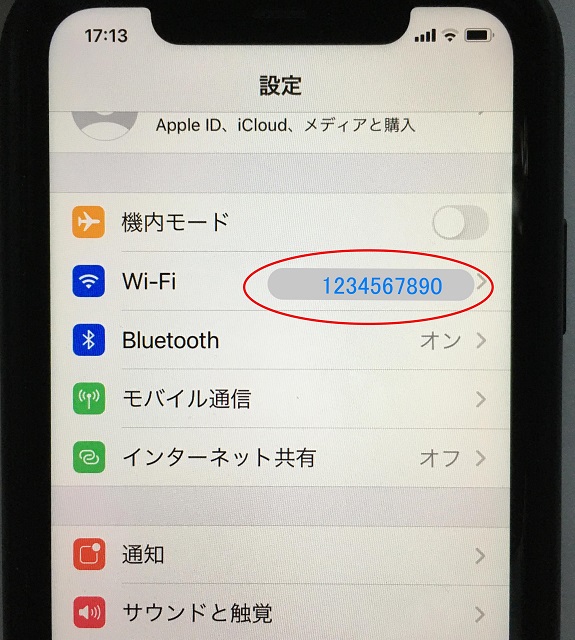
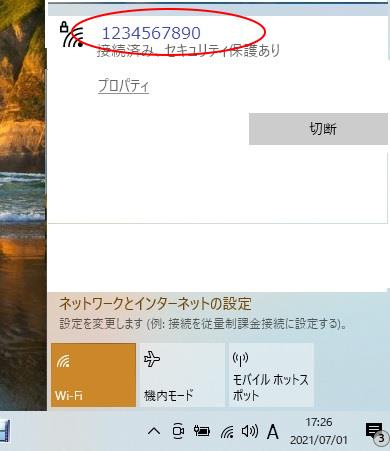
経験値から、アプリは数種類あるようですが EpocCamとiVCamについて
EpocCamの場合
- 最初無料版で試しましたが繋がりにくく、思い切って有料版(980円)にしたところ直ぐに繋がりました。スマホに映る画像は繋がらないときは小さく、繋がる時は大きく映ります。
- 繋がらない場合、特にPCで他の操作をしたあとなど、PCを再起動することで繋がりやすくなるようです。
- PCにはドライバがインストールされるようなので、表示させるアプリは無いのか迷いましたが、Win10に付いているアプリ “カメラ” を起動させて表示できました。その他、動画編集ソフトであればWEBカメラの機能が付いているので、慣れたソフトを使うといいようです。
iVCamの場合
- これまでこのiVCamを使ってきていますが、これはPC側にも同じiVCamのアプリをインストールします。起動はこのアプリで行いスマホの画像を表示させます。画像はEpocCamと同程度と思います。
コメント
[…] ※ スマホをWEBカメラとして使う方法 […]